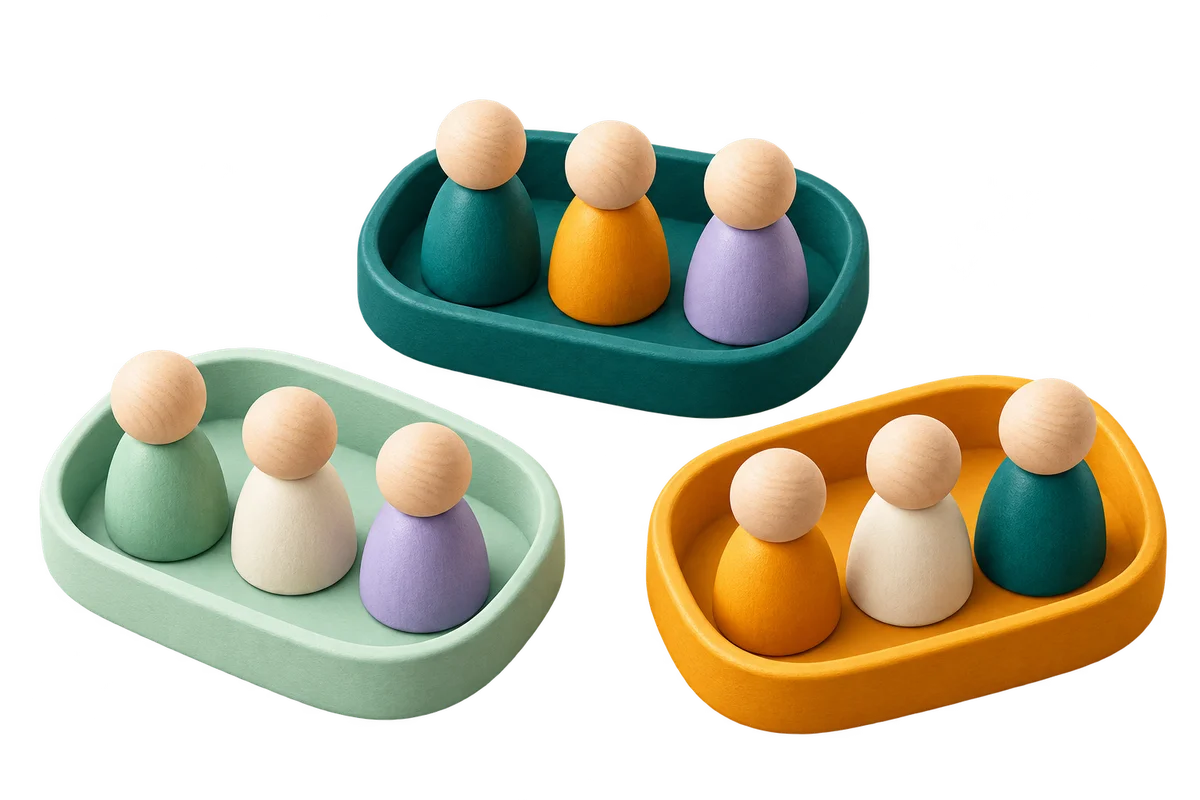
严格按照指定组数
例如现场只有四张讨论桌,就固定分成四组。工具先为每组分配基础人数,再将余数依次分给前面的组。成员位置经过随机打乱,人数较多的小组数量则由总人数与组数决定。
试试十人示例,或粘贴自己的名单,最多支持 5,000 个条目。
名单和结果只保留在当前标签页中,不会上传或自动保存。刷新页面会开始新会话。
少花时间逐个念名字,把更多时间留给活动。
在讨论、工作坊或团队小游戏之前,为名单中的每个条目安排一个小组。自定义组名可以对应桌号、房间或主题。所有人都恰好出现一次,各组人数尽量接近。主持人只需核对并宣布安排,就能开始下一步。

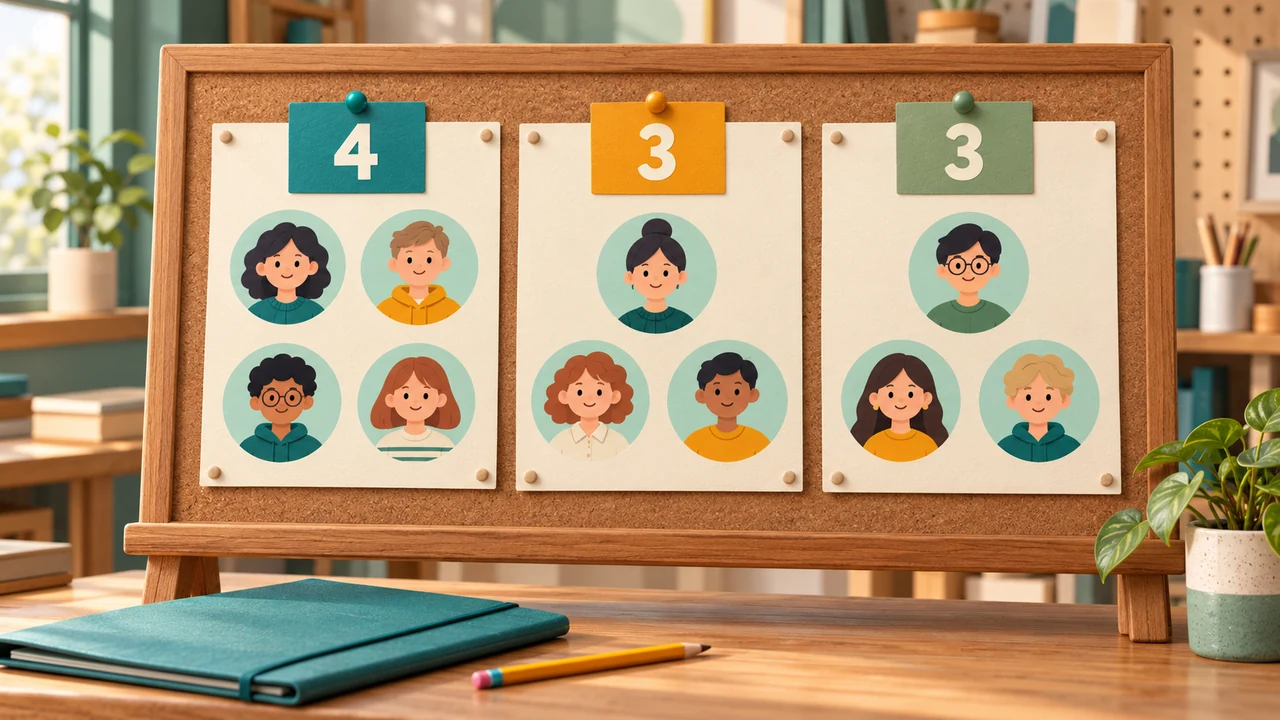
十位参与者分成三组,会得到一组四人、两组三人。工具尽量让各组人数接近,不会为了凑整而漏掉谁。核对组名和人数后,可以复制或下载分组名单,方便大家找到自己的小组。这里均衡的是人数,不会自动考虑技能、个人偏好或上一轮队伍。
根据活动需要,选择固定组数或每组人数上限。
每行填写一个参与者,也可选择英文逗号、英文分号或制表符分隔。空白条目会被忽略,首尾空格会被清理。同名者保留为独立条目,建议添加编号,便于在结果中辨认。先检查人数,再决定分组设置。
桌子、房间或队伍数量固定时,选择「指定组数」。需要限制讨论规模时,选择「每组人数上限」。后一种模式会先计算需要多少组,再尽量均分所有成员。两种方式都不会遗漏名单中的条目。
人数上限不是固定人数。十人、每组最多三人,会分成 3、3、2、2 四组。
自定义组名按顺序每行一个,留空的行使用默认名称。点击「开始分组」后,结果显示组名、人数与条目编号。可以复制完整分组,下载 TXT 文字名单,或下载包含组号、组名、条目编号与姓名的 CSV。
返回随机分组器每个条目分配一次,各组人数最多相差一人。
例如现场只有四张讨论桌,就固定分成四组。工具先为每组分配基础人数,再将余数依次分给前面的组。成员位置经过随机打乱,人数较多的小组数量则由总人数与组数决定。
活动要求每组不超过四人时,输入上限 4。工具会计算足够的组数并均匀分配,因此不是先填满前面的组再留下很小的末组。你可以在生成前查看预计组数与人数范围。
每组显示名称、成员数量和原始条目编号,便于区分同名者。复制和 TXT 可直接阅读,CSV 适合放入表格。相似公式的内容会进行安全处理,避免被表格软件直接当成公式执行。
各组人数可以提前算出,具体成员由随机结果决定。
使用十人示例名单,选择「指定组数」并填 3。三个组的人数为 4、3、3。可以将组名设为青松组、枫叶组、橡树组,与现场标记对应。每次重新生成,组员组合可能不同。
十个条目各出现一次。十除以三余一,所以第一组多一个位置;这不代表第一组有优先级或成员能力更强。
切换为「每组人数上限」并填 3,旧结果会清除。新预览为四组,人数依次 3、3、2、2。所有小组都满足上限,各组最多相差一人。
如果真正需要的是恰好三组,应改回「指定组数」。十人分三组必然有一组四人,无法同时满足每组最多三人的条件。
工具平衡的是人数,活动规则与参与条件由你确定。
工具使用浏览器加密随机数和 Fisher–Yates 洗牌,先打乱条目身份,再按已确定的组大小分配。拒绝采样用于避免随机整数位置偏差。组名按输入顺序使用,不会随成员一起重新排列。
工具不会识别技能、经验、朋友关系或其他同组条件,也不会记住上轮搭档。需要特别安排时,请先确定合适的名单与规则。
姓名、组名和结果只在当前标签页内存中保留,不由工具上传或写入本地存储。网站另有页面统计,不包含名单。刷新会开始新会话;离开前可复制或下载需要的结果。
最多支持 5,000 个参与条目和 500 个小组,姓名及组名各不超过 120 个字符。名单全文最多 200,000 个字符,组名输入最多 60,500 个字符。超限会报错,不会自动截去成员。
了解组数、人数余数、重分组与导出方式。
可以选择固定组数,或设置每组人数上限。上限模式不保证每组都满员,而是在满足上限的前提下尽量均分。两种方式都会包含全部条目。
将余数依次分配给前面的组,每组最多多一人。例如十人分三组为 4、3、3;十人每组最多三人为 3、3、2、2。不会遗漏余下的人。
可以复制完整结果,下载可直接阅读的 TXT,或下载含小组编号、组名、条目编号和姓名的 CSV。结果分页只影响屏幕显示,不限制导出范围。
「重新分组」会生成新的随机安排。编辑名单、组名或设置时,旧结果会清除,需要重新生成。当前工具不支持在结果卡片中直接拖动成员。
不会。每次生成都是独立的,不保存搭档历史,可能再次出现相同组合。需要多轮不重复搭档时,应使用能追踪历史的轮换安排。
不会。每个非空条目都有独立编号,并恰好分配到一个小组。建议为重名者加标记,误复制的重复姓名则应在输入中手动删掉。