Daten vorbereiten
Nur für 3×3 und 5×5 verfügbar. Eine 4×4-Karte nutzt alle sechzehn Felder.
Pick & Shuffle
Erstelle eigene Bingokarten mit Wörtern oder Zahlen. Wähle Rastergröße und Freifeld und bereite saubere Ausdrucke für die Gruppe vor.
Kostenlos · Ohne Konto · Im Browser
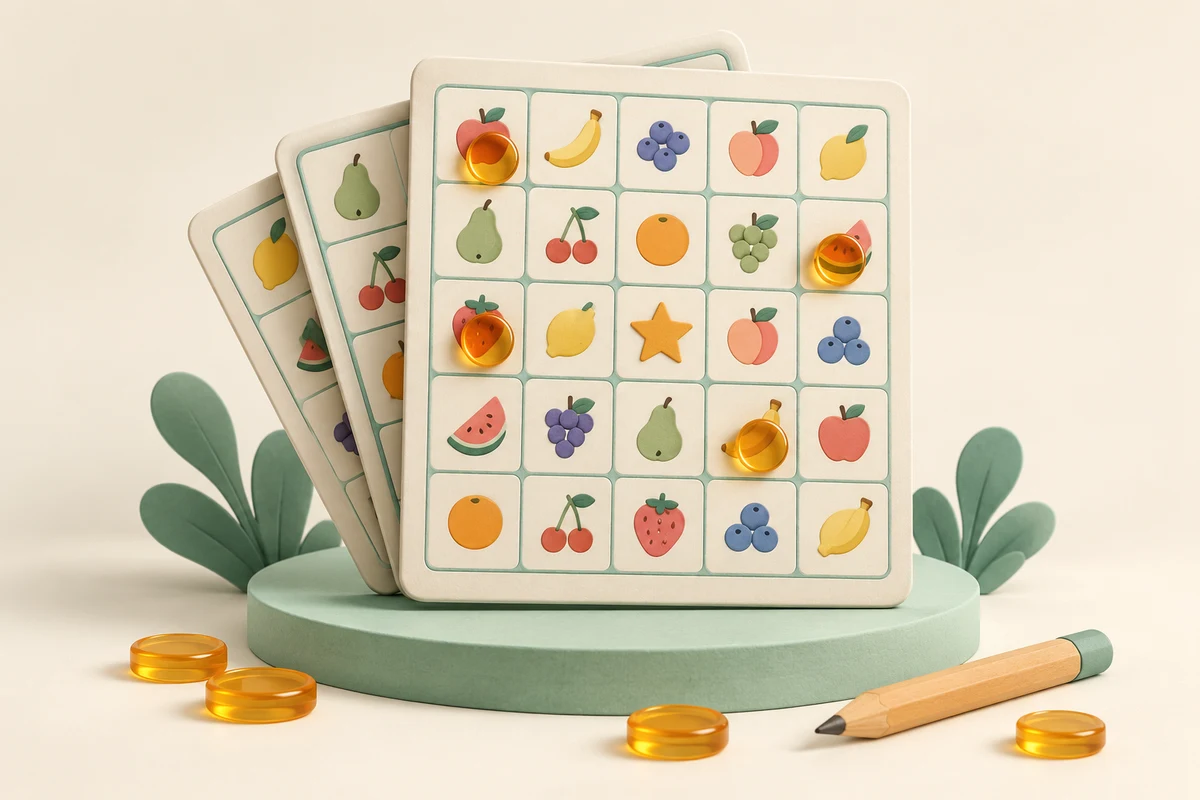
Probiere das Beispiel aus und ersetze es anschließend durch deine eigenen Daten.
Die Eingaben und Ergebnisse dieses Werkzeugs bleiben in diesem Tab und werden nicht an den Server gesendet. Kopiere oder exportiere benötigte Daten vor dem Neuladen oder Verlassen.
Diese Entscheidungen und Grenzen sind vor dem Start wichtig.
Für Vokabelbingo oder eine Wiederholung eignet sich eine selbst zusammengestellte Wortliste. Die Karten haben drei, vier oder fünf Felder pro Seite. Ein mittiges Freifeld gibt es bei ungeraden Rastergrößen; ein Viererraster nutzt alle sechzehn Felder.
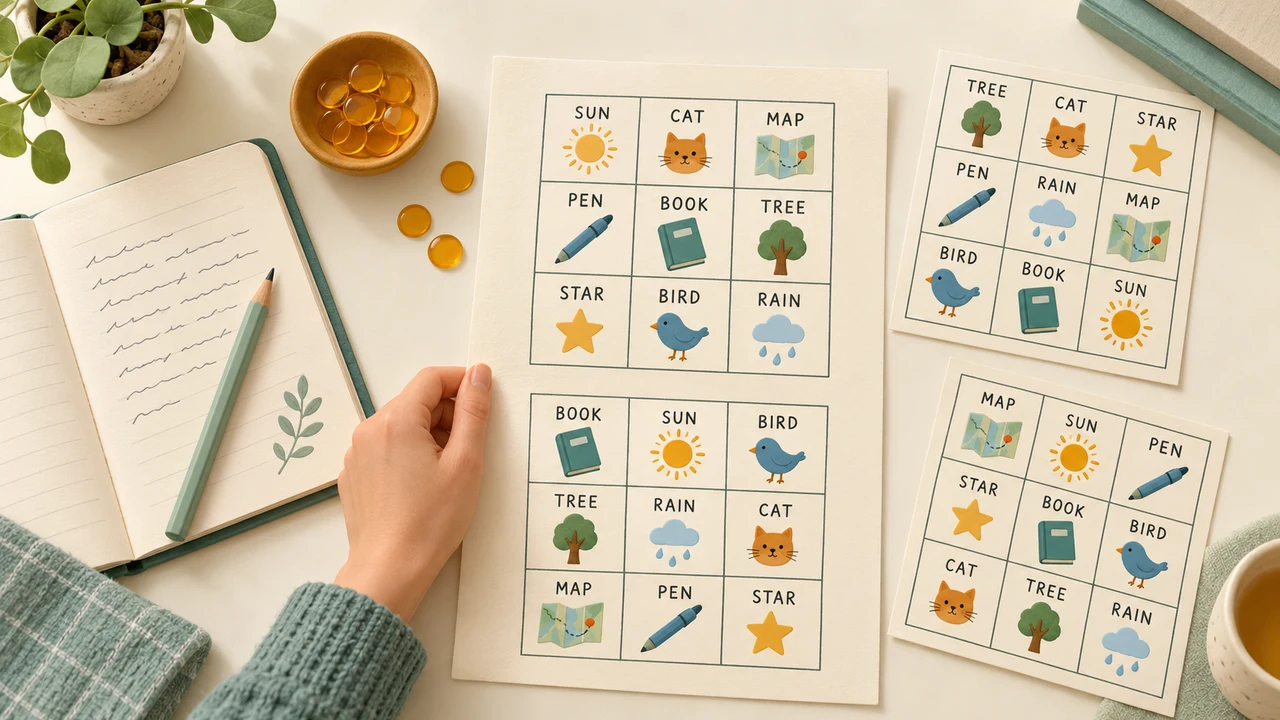
Die Druckdichte lässt sich ändern, ohne neue Karten zu erzeugen. Markierungen einer laufenden Sitzung erscheinen nicht auf den auszuteilenden Karten. Wenn dein Browser eine PDF-Ausgabe anbietet, kannst du diese über den Druckdialog verwenden.

Probiere das Beispiel aus und ersetze es anschließend durch deine eigenen Daten.
Bis zu 500 Zeilen mit jeweils 40 Zeichen. Leerzeilen werden ignoriert; Wiederholte Wörter werden ohne Rücksicht auf die Groß-/Kleinschreibung zusammengeführt. Kommas bleiben innerhalb einer Phrase.
Einschließlicher Bereich: bis zu 500 ganze Zahlen im Bereich von –10.000 bis 10.000. Benutzerdefinierte Raster ohne 75-Ball-Spaltenregeln.
Lies das vollständige Ergebnis vor der Bekanntgabe und sichere benötigte Angaben, bevor du die Seite verlässt.
Die Optionen auf dieser Seite bestimmen, welche Ergebnisse möglich sind.
Nur für 3×3 und 5×5 verfügbar. Eine 4×4-Karte nutzt alle sechzehn Felder.
Änderungen an den Karteneinstellungen löschen die aktuellen Karten und Aufrufe. Die Anzahl der Karten pro Druckseite lässt sich ohne Neugenerierung ändern.
Druck und CSV enthalten alle Karten ohne Markierungen bereits aufgerufener Einträge. PDF wird über den Druckdialog des Browsers erstellt. Lass den Tab während des Spiels geöffnet.
Das konkrete Ergebnis kann variieren; die Regeln des Beispiels bleiben gleich.
Für ein Raster mit drei mal drei Feldern und freier Mitte brauchst du mindestens acht verschiedene Einträge.
Behalte die Angaben, die du für deine Veranstaltung brauchst.
Die Eingaben und Ergebnisse dieses Werkzeugs bleiben in diesem Tab und werden nicht an den Server gesendet. Kopiere oder exportiere benötigte Daten vor dem Neuladen oder Verlassen.
Nein. Druck und CSV enthalten alle Karten ohne Markierungen bereits aufgerufener Einträge. Du kannst sie für eine neue Runde erneut drucken.
Antworten zu den Einstellungen und besonderen Fällen dieses Werkzeugs.
Nein. Es sind eigene Raster. Die üblichen Spaltenbereiche oder Kartenregeln bestimmter Bingoformen werden nicht automatisch angewendet.
Die Markierungen der laufenden Sitzung werden nicht in die auszuteilenden Karten übernommen. So bleiben Druck und Kartenexport sauber.
Die Eingaben und Ergebnisse dieses Werkzeugs bleiben in diesem Tab und werden nicht an den Server gesendet. Kopiere oder exportiere benötigte Daten vor dem Neuladen oder Verlassen.
Nein. Druck und CSV enthalten alle Karten ohne Markierungen bereits aufgerufener Einträge. Du kannst sie für eine neue Runde erneut drucken.
Bingokarten erstellen und drucken
Erstelle eigene Bingokarten mit Wörtern oder Zahlen. Wähle Rastergröße und Freifeld und bereite saubere Ausdrucke für die Gruppe vor.
In drei Schritten zur vorbereiteten Aktivität
Erstelle eigene Bingokarten mit Wörtern oder Zahlen. Wähle Rastergröße und Freifeld und bereite saubere Ausdrucke für die Gruppe vor.
Einschließlicher Bereich: bis zu 500 ganze Zahlen im Bereich von –10.000 bis 10.000. Benutzerdefinierte Raster ohne 75-Ball-Spaltenregeln.
Lies das vollständige Ergebnis vor der Bekanntgabe und sichere benötigte Angaben, bevor du die Seite verlässt.
Prüfe Regeln und Ergebnis, bevor du die Einteilung weitergibst.