Daten vorbereiten
Durch Bearbeiten der Einstellungen werden generierte Versionen und Schlüssel gelöscht. Beim Regenerieren wird die gesamte Charge ersetzt.
Pick & Shuffle
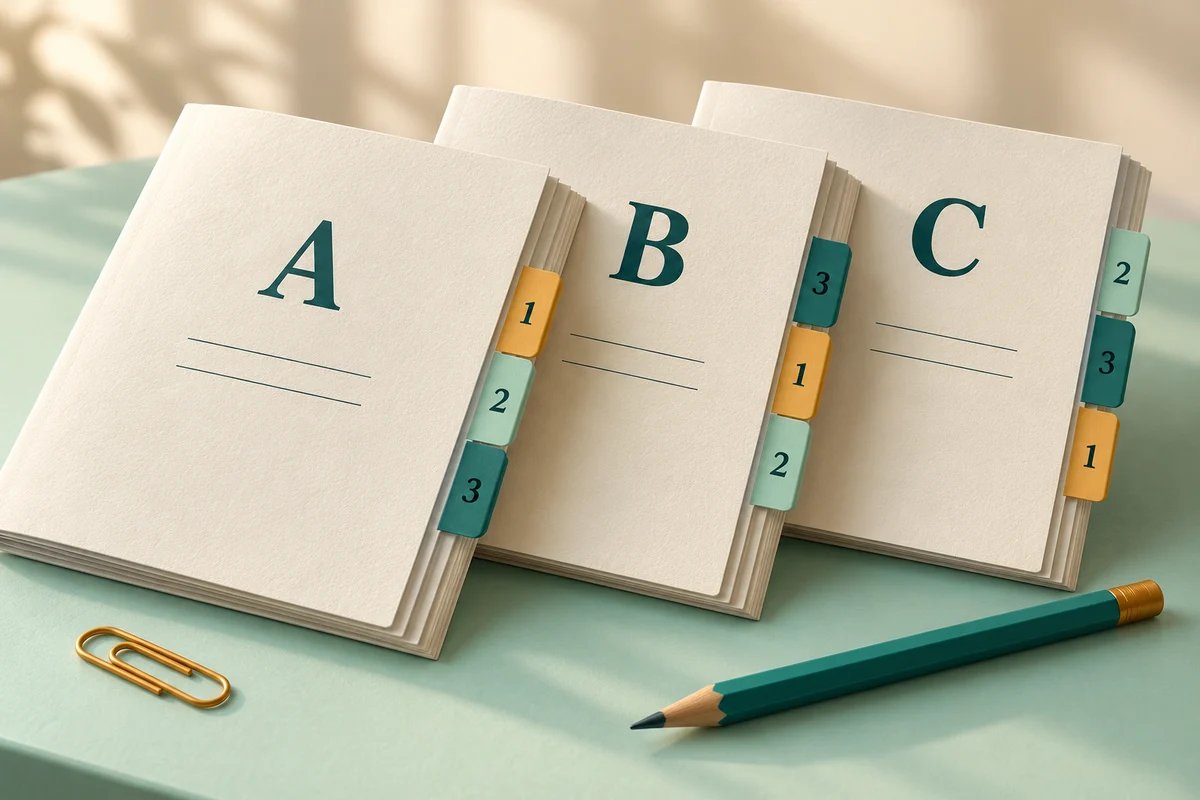
Erstelle mehrere Versionen eines Fragebogens. Mische Fragen und optional Antwortmöglichkeiten und prüfe den zugehörigen Lösungsschlüssel.
Kostenlos · Ohne Konto · Im Browser
Probiere das Beispiel aus und ersetze es anschließend durch deine eigenen Daten.
Die Eingaben und Ergebnisse dieses Werkzeugs bleiben in diesem Tab und werden nicht an den Server gesendet. Kopiere oder exportiere benötigte Daten vor dem Neuladen oder Verlassen.
Diese Entscheidungen und Grenzen sind vor dem Start wichtig.
Trenne Fragenblöcke mit drei Bindestrichen und kennzeichne Antworten mit A bis F. Die Zeile ANSWER: markiert die richtige Antwort. Diese technischen Kennzeichen bleiben in allen Sprachen gleich, damit die Eingabe zuverlässig gelesen werden kann.
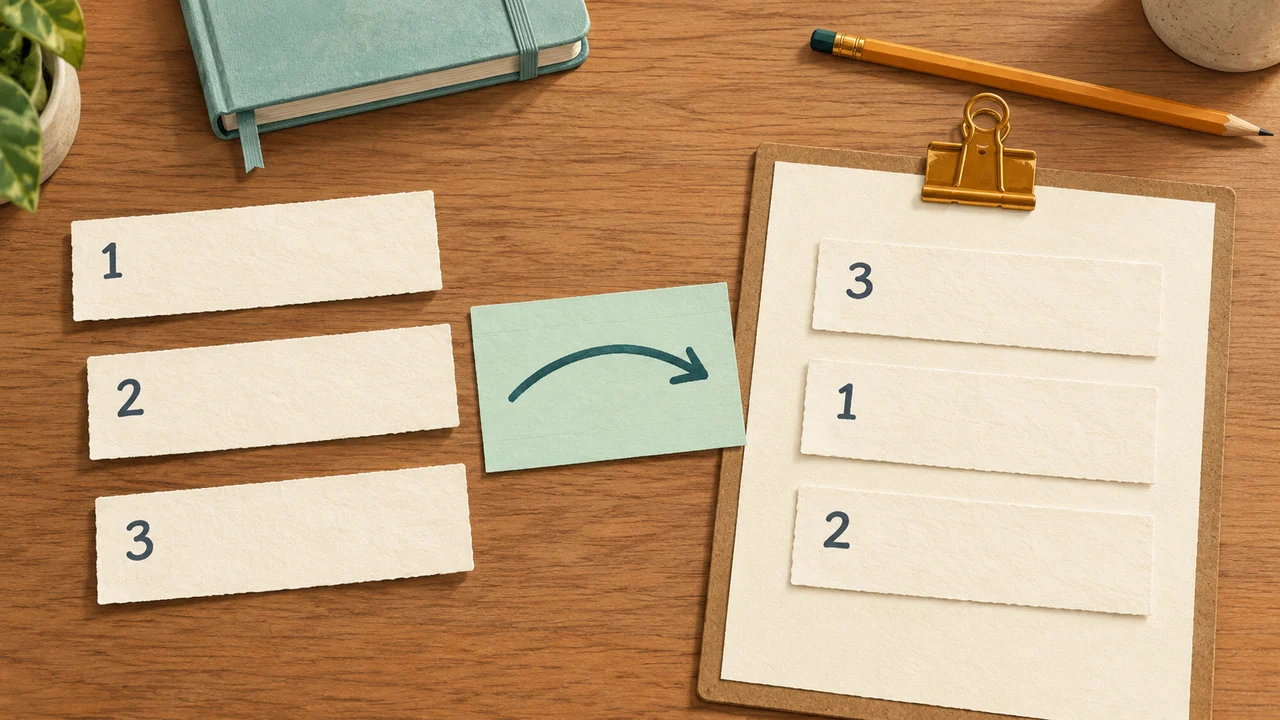
Der Lösungsschlüssel folgt den verschobenen Antwortmöglichkeiten. Formulierungen wie „alle vorstehenden Antworten“ können durch das Mischen trotzdem ihren Sinn verändern. Prüfe daher jede erzeugte Version und wähle die passende Druckansicht für Teilnehmende oder Lehrkraft.

Probiere das Beispiel aus und ersetze es anschließend durch deine eigenen Daten.
Trenne Fragen durch eine eigene Zeile mit ---. Kennzeichne Antwortmöglichkeiten mit A. bis F., jeweils eine pro Zeile. Ergänze zuletzt ANSWER: B oder bei offenen Fragen ANSWER: mit der Musterantwort. Entferne alte Fragennummern.
Füge [keep-options] in einer eigenen Zeile in einer Frage hinzu, um deren Auswahlreihenfolge beizubehalten. Verlinkte Fragen und geteilte Passagen werden nicht automatisch gruppiert.
Lies das vollständige Ergebnis vor der Bekanntgabe und sichere benötigte Angaben, bevor du die Seite verlässt.
Die Optionen auf dieser Seite bestimmen, welche Ergebnisse möglich sind.
Durch Bearbeiten der Einstellungen werden generierte Versionen und Schlüssel gelöscht. Beim Regenerieren wird die gesamte Charge ersetzt.
Einige Antworten fehlen. Die Schülerfassungen können trotzdem erstellt werden; der Lösungsschlüssel kennzeichnet fehlende Antworten.
Blende Lösungsschlüssel und Quelltext beim Präsentieren aus. Schülerfassungen enthalten keine gespeicherten Antwortfelder.
Das konkrete Ergebnis kann variieren; die Regeln des Beispiels bleiben gleich.
Erstelle aus sechs Fragen mit jeweils vier Optionen zwei Versionen. Vergleiche die markierten Lösungen mit der tatsächlich gedruckten Reihenfolge.
Behalte die Angaben, die du für deine Veranstaltung brauchst.
Die Eingaben und Ergebnisse dieses Werkzeugs bleiben in diesem Tab und werden nicht an den Server gesendet. Kopiere oder exportiere benötigte Daten vor dem Neuladen oder Verlassen.
Prüfe jede Fassung und ihren Lösungsschlüssel. Zusammenhängende Fragen werden nicht automatisch gruppiert. Mit [keep-options] behält eine Frage ihre Antwortreihenfolge. Drucke Schülerfassungen und Lösungsschlüssel getrennt.
Antworten zu den Einstellungen und besonderen Fällen dieses Werkzeugs.
Ja, ausgehend von deinen ANSWER:-Markierungen. Falsche Ausgangsmarkierungen oder reihenfolgeabhängige Formulierungen müssen jedoch von dir geprüft werden.
Nein. Es erstellt Versionen und Lösungsschlüssel. Antworten der Teilnehmenden werden damit nicht eingesammelt oder benotet.
Die Eingaben und Ergebnisse dieses Werkzeugs bleiben in diesem Tab und werden nicht an den Server gesendet. Kopiere oder exportiere benötigte Daten vor dem Neuladen oder Verlassen.
Prüfe jede Fassung und ihren Lösungsschlüssel. Zusammenhängende Fragen werden nicht automatisch gruppiert. Mit [keep-options] behält eine Frage ihre Antwortreihenfolge. Drucke Schülerfassungen und Lösungsschlüssel getrennt.
Fragen und Antworten im Test mischen
Erstelle mehrere Versionen eines Fragebogens. Mische Fragen und optional Antwortmöglichkeiten und prüfe den zugehörigen Lösungsschlüssel.
In drei Schritten zur vorbereiteten Aktivität
Erstelle mehrere Versionen eines Fragebogens. Mische Fragen und optional Antwortmöglichkeiten und prüfe den zugehörigen Lösungsschlüssel.
Füge [keep-options] in einer eigenen Zeile in einer Frage hinzu, um deren Auswahlreihenfolge beizubehalten. Verlinkte Fragen und geteilte Passagen werden nicht automatisch gruppiert.
Lies das vollständige Ergebnis vor der Bekanntgabe und sichere benötigte Angaben, bevor du die Seite verlässt.
Prüfe Regeln und Ergebnis, bevor du die Einteilung weitergibst.