Daten vorbereiten
Bis zu 50 Runden und insgesamt 24 Stunden. Prüfe den Ablauf vor dem Start.
Pick & Shuffle
Starte einen Countdown oder mehrere Arbeits- und Pausenphasen. Zeige der Gruppe die verbleibende Zeit und die aktuelle Phase.
Kostenlos · Ohne Konto · Im Browser
Probiere das Beispiel aus und ersetze es anschließend durch deine eigenen Daten.
Die Sitzung bleibt in diesem Tab. Neuladen oder Schließen löscht sie; lasse die Seite während der Nutzung geöffnet.
Diese Entscheidungen und Grenzen sind vor dem Start wichtig.
Für eine kurze Aufgabe genügt ein einzelner Countdown. Für wiederkehrende Arbeitsphasen stellst du Arbeitsdauer, Pausenlänge und Rundenzahl ein. Die Anzeige hilft bei der Orientierung; die inhaltliche Gestaltung der Übung bleibt bei dir.
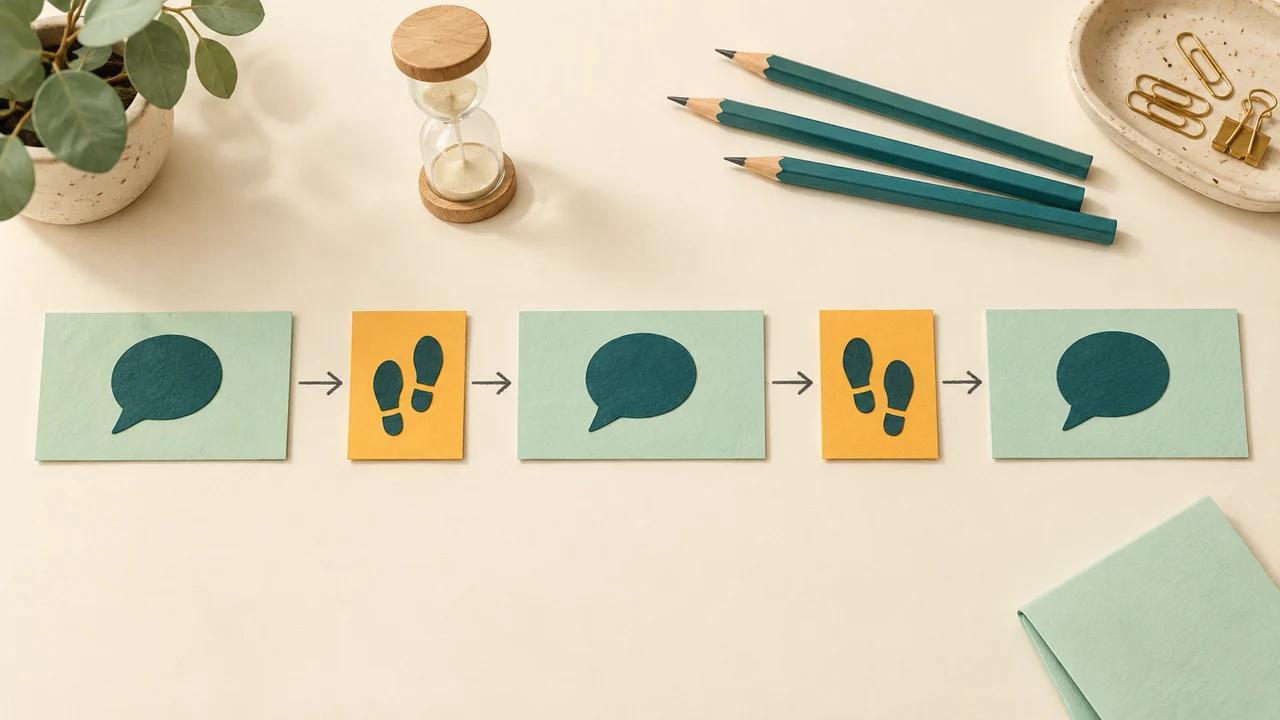
Pausen liegen zwischen den Runden und werden nach der letzten Runde nicht mehr angehängt. Teste das Signal auf dem vorgesehenen Gerät, denn Browser können Töne einschränken. Der Timer garantiert außerdem nicht, dass der Bildschirm dauerhaft eingeschaltet bleibt.

Probiere das Beispiel aus und ersetze es anschließend durch deine eigenen Daten.
1 Sekunde bis 180 Minuten pro Aktivität. Gib ganze Zahlen ein; Die Sekunden reichen von 0 bis 59.
0 bis 60 Minuten zwischen den Arbeitsphasen. Bei 0 entfallen die Übergänge. Nach der letzten Runde folgt kein Übergang.
Lies das vollständige Ergebnis vor der Bekanntgabe und sichere benötigte Angaben, bevor du die Seite verlässt.
Die Optionen auf dieser Seite bestimmen, welche Ergebnisse möglich sind.
Bis zu 50 Runden und insgesamt 24 Stunden. Prüfe den Ablauf vor dem Start.
Beim Aktivieren oder Testen ertönt ein kurzes Signal. Es ertönt auch beim Starten, Fortsetzen, Überspringen und Abschließen. Lass die Seite sichtbar: Hintergrund-Tabs oder der Ruhezustand des Geräts können den Ton verzögern.
Dies ist der ursprüngliche Ablaufplan, keine Messung der tatsächlich vergangenen Zeit. Überspringen lässt den Planfortschritt weiterlaufen. Nach der letzten Arbeitsphase folgt kein Übergang.
Das konkrete Ergebnis kann variieren; die Regeln des Beispiels bleiben gleich.
Vier Arbeitsphasen von drei Minuten mit drei Pausen von einer Minute ergeben insgesamt fünfzehn Minuten.
Behalte die Angaben, die du für deine Veranstaltung brauchst.
Die Sitzung bleibt in diesem Tab. Neuladen oder Schließen löscht sie; lasse die Seite während der Nutzung geöffnet.
Setze die Sitzung zurück, um Einstellungen zu ändern. Eine Pause behält den laufenden Plan bei. Die Fortschrittsanzeige zählt übersprungene Phasen mit.
Antworten zu den Einstellungen und besonderen Fällen dieses Werkzeugs.
Nein. Die angebotenen Modi zählen verbleibende Zeit herunter, entweder einmalig oder in festgelegten Arbeits- und Pausenzyklen.
Das hängt von Browser, Geräteeinstellungen und Freigaben ab. Probiere den Ton vorher aus und behalte bei wichtigen Übergängen die Anzeige im Blick.
Die Sitzung bleibt in diesem Tab. Neuladen oder Schließen löscht sie; lasse die Seite während der Nutzung geöffnet.
Setze die Sitzung zurück, um Einstellungen zu ändern. Eine Pause behält den laufenden Plan bei. Die Fortschrittsanzeige zählt übersprungene Phasen mit.
Timer für den Unterricht
Starte einen Countdown oder mehrere Arbeits- und Pausenphasen. Zeige der Gruppe die verbleibende Zeit und die aktuelle Phase.
In drei Schritten zur vorbereiteten Aktivität
Starte einen Countdown oder mehrere Arbeits- und Pausenphasen. Zeige der Gruppe die verbleibende Zeit und die aktuelle Phase.
0 bis 60 Minuten zwischen den Arbeitsphasen. Bei 0 entfallen die Übergänge. Nach der letzten Runde folgt kein Übergang.
Lies das vollständige Ergebnis vor der Bekanntgabe und sichere benötigte Angaben, bevor du die Seite verlässt.
Prüfe Regeln und Ergebnis, bevor du die Einteilung weitergibst.