Daten vorbereiten
Beim Entfernen wird die Eintrags-ID bis zum Zurücksetzen ausgeschlossen. Identische Uploads sind separate Einträge. Labels, Uploads, Löschungen oder Änderungen im Wiederholungsmodus starten eine neue Runde.
Pick & Shuffle
Lade eigene Bilder und wähle eines mit dem Rad aus. Ergänze verständliche Beschriftungen für die spätere Bekanntgabe.
Kostenlos · Ohne Konto · Im Browser
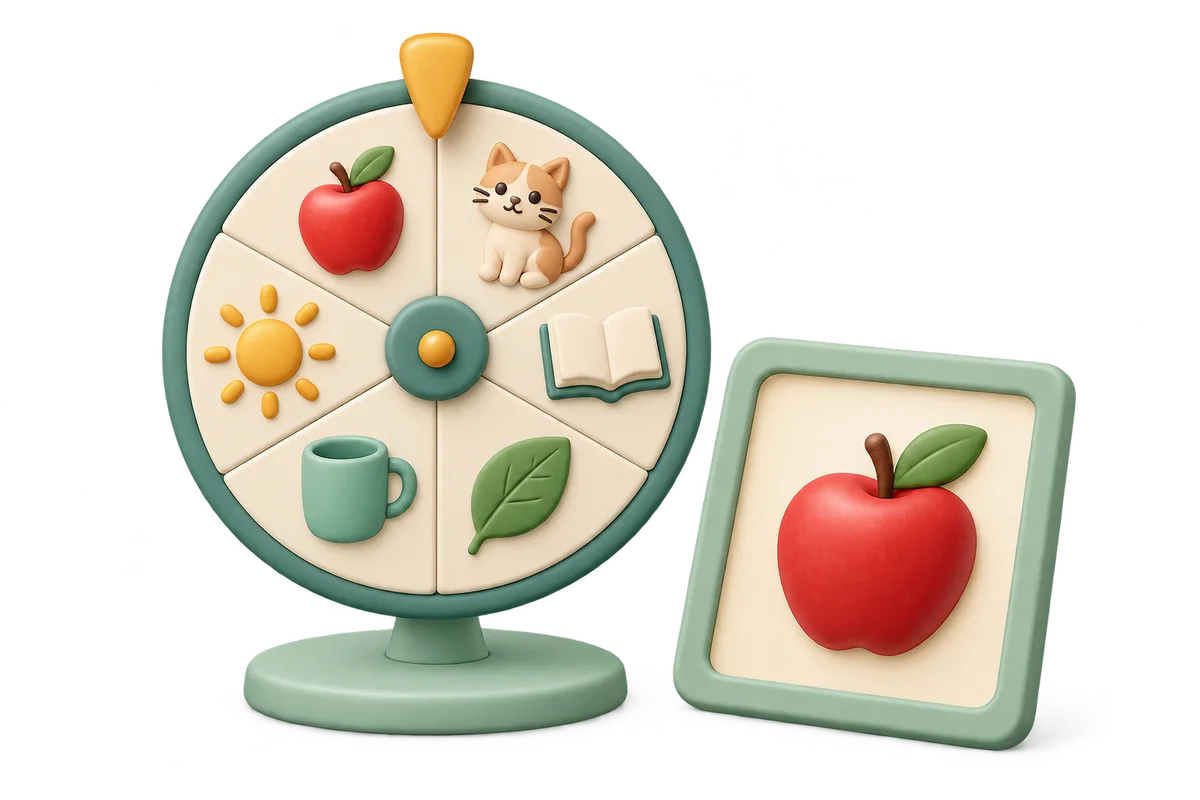
Probiere das Beispiel aus und ersetze es anschließend durch deine eigenen Daten.
Die Eingaben und Ergebnisse dieses Werkzeugs bleiben in diesem Tab und werden nicht an den Server gesendet. Kopiere oder exportiere benötigte Daten vor dem Neuladen oder Verlassen.
Diese Entscheidungen und Grenzen sind vor dem Start wichtig.
Für eine Erzählübung können Orte, Gegenstände oder Situationen auf dem Rad stehen. Wähle unterscheidbare Bilder und benenne sie klar. Die vollständige Beschriftung im Ergebnis hilft, wenn die Darstellung im Segment klein ausfällt.
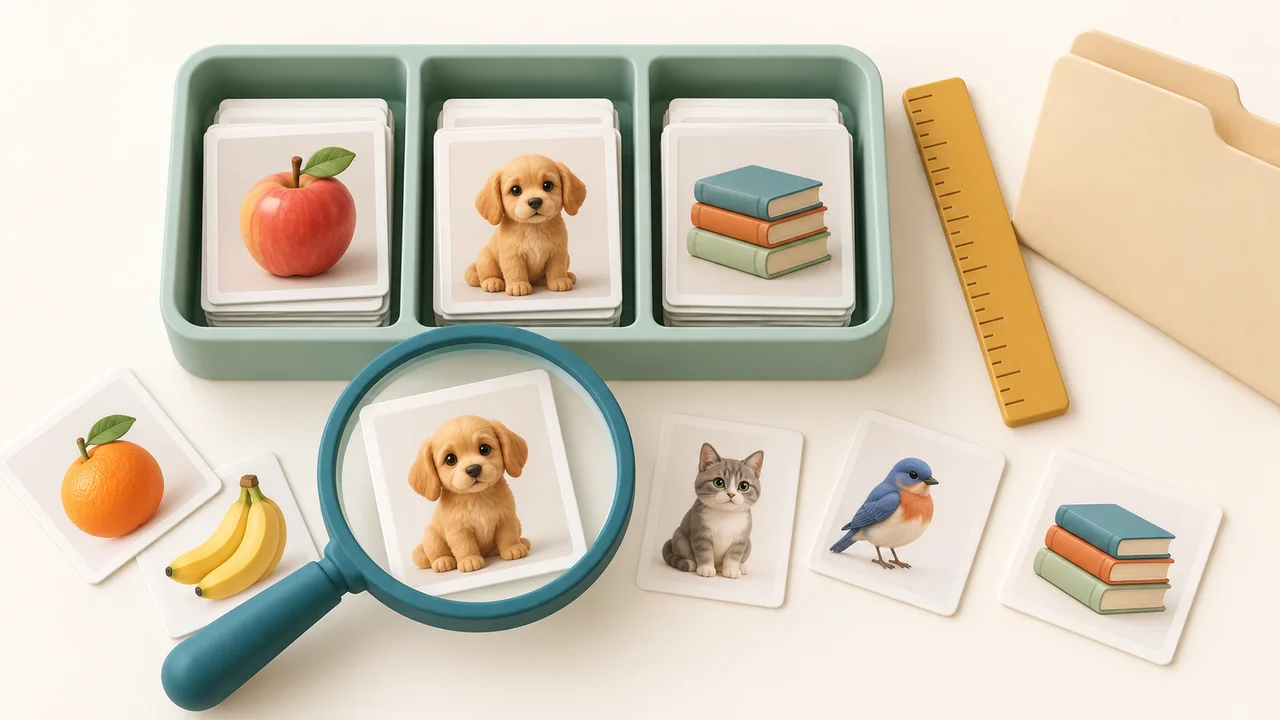
Die geladenen Dateien werden vom Werkzeug nicht hochgeladen und bleiben im aktuellen Tab. Nach dem Schließen gibt es keine automatische Wiederherstellung. Eine kopierte Ergebnismeldung enthält Textinformationen, aber kein Archiv aller verwendeten Bilder.

Probiere das Beispiel aus und ersetze es anschließend durch deine eigenen Daten.
Nur statisches JPEG, PNG oder WebP. Bis zu 24 Einträge; 4 MiB pro Datei und 48 MiB Gesamtgröße der benutzerdefinierten Dateien; 4096 Pixel pro Kante und 12 Millionen Pixel. GIF-, SVG-, HEIC- und animierte Dateien werden nicht unterstützt.
Vorschaubilder behalten ihr Seitenverhältnis und werden auf höchstens 768 px an der längsten Seite verkleinert. Ist eine Datei ungültig, wird der gesamte Import verworfen. Ein erfolgreicher Import setzt die Runde zurück.
Lies das vollständige Ergebnis vor der Bekanntgabe und sichere benötigte Angaben, bevor du die Seite verlässt.
Die Optionen auf dieser Seite bestimmen, welche Ergebnisse möglich sind.
Beim Entfernen wird die Eintrags-ID bis zum Zurücksetzen ausgeschlossen. Identische Uploads sind separate Einträge. Labels, Uploads, Löschungen oder Änderungen im Wiederholungsmodus starten eine neue Runde.
Das Rad zeigt die letzte Ziehung; Der ausgewählte Eintrag wird vom nächsten Spin ausgeschlossen.
Das konkrete Ergebnis kann variieren; die Regeln des Beispiels bleiben gleich.
Lade vier Ortsbilder für eine Sprachübung. Das gezogene Bild wird zum Ausgangspunkt einer kurzen Geschichte.
Behalte die Angaben, die du für deine Veranstaltung brauchst.
Die Eingaben und Ergebnisse dieses Werkzeugs bleiben in diesem Tab und werden nicht an den Server gesendet. Kopiere oder exportiere benötigte Daten vor dem Neuladen oder Verlassen.
Kopieren fehlgeschlagen. Wähle die Ergebnisbezeichnung manuell aus.
Antworten zu den Einstellungen und besonderen Fällen dieses Werkzeugs.
PNG, JPEG und WebP werden innerhalb der angegebenen Datei- und Größenlimits unterstützt. Prüfe die Hinweise beim Import.
Nicht automatisch. Bewahre die Ausgangsbilder auf, wenn du die Aktivität erneut aufbauen möchtest. Der geöffnete Tab ist keine dauerhafte Sicherung.
Die Eingaben und Ergebnisse dieses Werkzeugs bleiben in diesem Tab und werden nicht an den Server gesendet. Kopiere oder exportiere benötigte Daten vor dem Neuladen oder Verlassen.
Kopieren fehlgeschlagen. Wähle die Ergebnisbezeichnung manuell aus.
Zufallsrad mit Bildern
Lade eigene Bilder und wähle eines mit dem Rad aus. Ergänze verständliche Beschriftungen für die spätere Bekanntgabe.
In drei Schritten zur vorbereiteten Aktivität
Lade eigene Bilder und wähle eines mit dem Rad aus. Ergänze verständliche Beschriftungen für die spätere Bekanntgabe.
Vorschaubilder behalten ihr Seitenverhältnis und werden auf höchstens 768 px an der längsten Seite verkleinert. Ist eine Datei ungültig, wird der gesamte Import verworfen. Ein erfolgreicher Import setzt die Runde zurück.
Lies das vollständige Ergebnis vor der Bekanntgabe und sichere benötigte Angaben, bevor du die Seite verlässt.
Prüfe Regeln und Ergebnis, bevor du die Einteilung weitergibst.