Daten vorbereiten
Eine Zeile, eine Spalte pro Zeile. Beispiel: 4,4 blockiert den hinteren rechten Schreibtisch eines 4 × 4-Rasters.
Pick & Shuffle
Verteile Namen auf ein Raster aus Reihen und Spalten. Sperre unbenutzbare Plätze und ergänze feste Sitzplätze oder Trennregeln.
Kostenlos · Ohne Konto · Im Browser
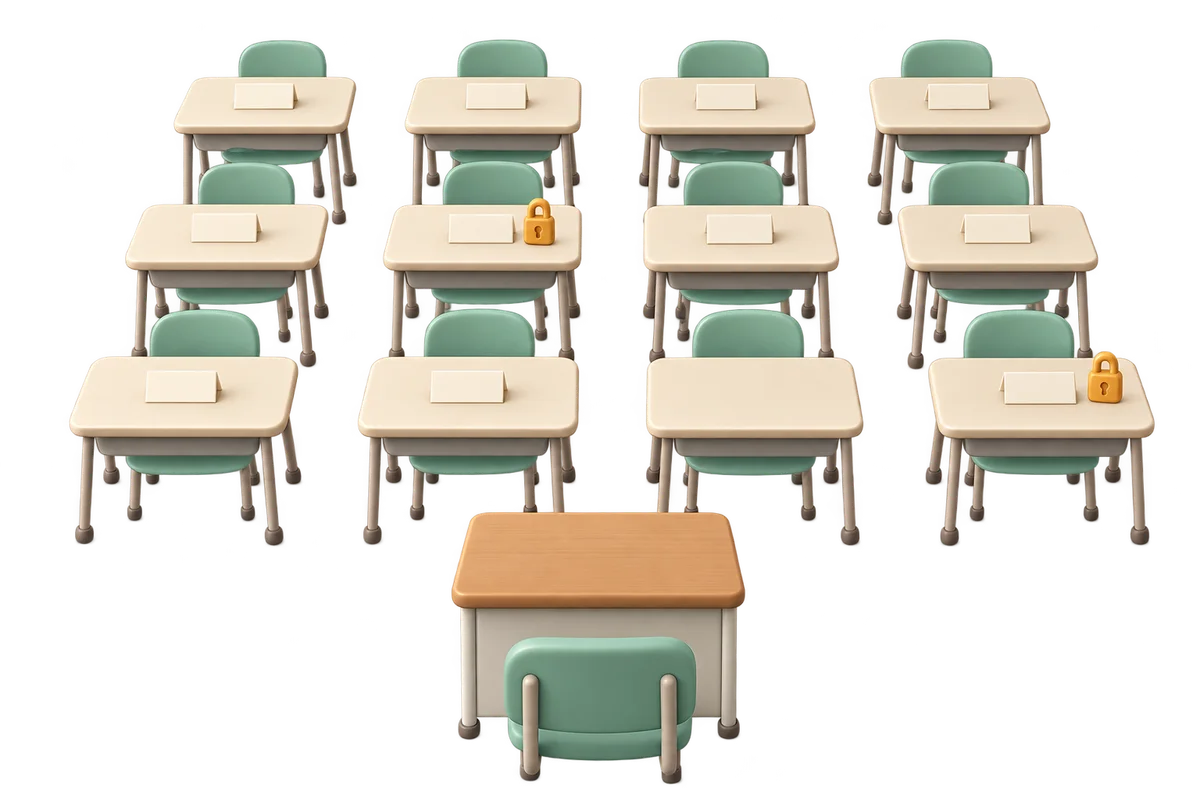
Probiere das Beispiel aus und ersetze es anschließend durch deine eigenen Daten.
Die Eingaben und Ergebnisse dieses Werkzeugs bleiben in diesem Tab und werden nicht an den Server gesendet. Kopiere oder exportiere benötigte Daten vor dem Neuladen oder Verlassen.
Diese Entscheidungen und Grenzen sind vor dem Start wichtig.
Lege das Raster fest und markiere Plätze, die nicht belegt werden können. Feste Zuordnungen halten einzelne Personen an einem bestimmten Platz. Eindeutige Namen oder Kürzel verhindern, dass beim Übertragen in den Klassenraum Personen verwechselt werden.

Trennregeln beziehen sich auf die vom Werkzeug definierten Nachbarplätze. Sie messen keine Meter und kennen keine Laufwege im Raum. Prüfe den Vorschlag deshalb in der tatsächlichen Sitzordnung. Eine erfolglose begrenzte Suche ist außerdem nicht immer ein Beweis, dass es keine Lösung gibt.
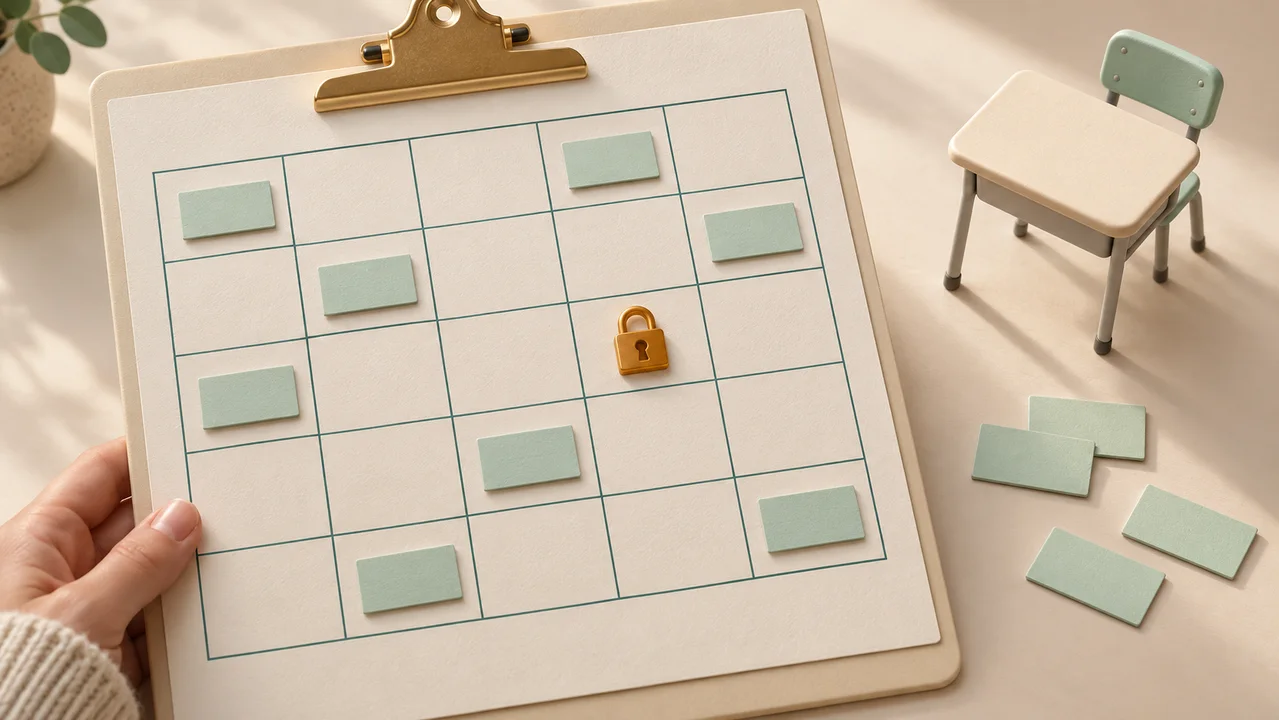
Probiere das Beispiel aus und ersetze es anschließend durch deine eigenen Daten.
Ein Schüler pro Zeile. Bis zu 60 Schüler, 120 Zeichen pro Name und 10.000 Eingabezeichen. Gleichlautende Namen behalten separate Eintrags-IDs. Durch die Bearbeitung der Teilnehmerliste werden feste Sitzplatz- und Abstandsregeln gelöscht.
UTF-8 TXT, bis zu 40.000 Byte. Der Import ersetzt die Teilnehmerliste und löscht identitätsbasierte Regeln und alte Ergebnisse.
Lies das vollständige Ergebnis vor der Bekanntgabe und sichere benötigte Angaben, bevor du die Seite verlässt.
Die Optionen auf dieser Seite bestimmen, welche Ergebnisse möglich sind.
Eine Zeile, eine Spalte pro Zeile. Beispiel: 4,4 blockiert den hinteren rechten Schreibtisch eines 4 × 4-Rasters.
Eine Eintrags-ID, Zeile, Spalte pro Zeile. Beispiel: 2,1,3 sperrt Eintrag 2 für die erste Zeile, Spalte 3.
Eine Eintrags-ID, Eintrags-ID pro Zeile. Beispiel: 1,2 hält die Einträge 1 und 2 auseinander. Diagonalen sind erlaubt.
Das konkrete Ergebnis kann variieren; die Regeln des Beispiels bleiben gleich.
Ein Raster mit vier Reihen und drei Spalten bietet zwölf Plätze. Nach dem Sperren von zwei Plätzen bleiben zehn verwendbar.
Behalte die Angaben, die du für deine Veranstaltung brauchst.
Die Eingaben und Ergebnisse dieses Werkzeugs bleiben in diesem Tab und werden nicht an den Server gesendet. Kopiere oder exportiere benötigte Daten vor dem Neuladen oder Verlassen.
Kopieren fehlgeschlagen. Wähle den sichtbaren Sitzplantext aus und kopiere ihn manuell.
Antworten zu den Einstellungen und besonderen Fällen dieses Werkzeugs.
Ja. Gib den festen Platz vor und prüfe, ob Kapazität und übrige Regeln dazu passen.
Nein. Das Modell verwendet ein Raster mit Nachbarschaften. Reale Abstände, Zugänge und individuelle Anforderungen kontrollierst du im Raum.
Die Eingaben und Ergebnisse dieses Werkzeugs bleiben in diesem Tab und werden nicht an den Server gesendet. Kopiere oder exportiere benötigte Daten vor dem Neuladen oder Verlassen.
Kopieren fehlgeschlagen. Wähle den sichtbaren Sitzplantext aus und kopiere ihn manuell.
Zufälliger Sitzplan für die Klasse
Verteile Namen auf ein Raster aus Reihen und Spalten. Sperre unbenutzbare Plätze und ergänze feste Sitzplätze oder Trennregeln.
In drei Schritten zur vorbereiteten Aktivität
Ein Schüler pro Zeile. Bis zu 60 Schüler, 120 Zeichen pro Name und 10.000 Eingabezeichen. Gleichlautende Namen behalten separate Eintrags-IDs. Durch die Bearbeitung der Teilnehmerliste werden feste Sitzplatz- und Abstandsregeln gelöscht.
UTF-8 TXT, bis zu 40.000 Byte. Der Import ersetzt die Teilnehmerliste und löscht identitätsbasierte Regeln und alte Ergebnisse.
Lies das vollständige Ergebnis vor der Bekanntgabe und sichere benötigte Angaben, bevor du die Seite verlässt.
Prüfe Regeln und Ergebnis, bevor du die Einteilung weitergibst.