Préparer les données
Cochez les élèves à exclure de cette leçon. Les entrées précédemment sélectionnées restent exclues.
Pick & Shuffle
Sélectionnez un élève parmi les présents. Utilisez le suivi des passages pour organiser la participation pendant la séance.
Gratuit · Sans compte · Dans votre navigateur

Essayez l’exemple, puis remplacez ses données par celles de votre séance.
Enregistrer la classe conserve la liste dans ce navigateur. Les absences et l’historique de séance ne sont pas enregistrés. La liste est accessible dans toutes les langues du site, sans synchronisation entre appareils.
Les choix utiles et les limites à connaître avant de commencer.
Avant une activité orale, chargez la classe et signalez les absents. Leur nom peut rester dans la liste enregistrée tout en étant écarté du tirage actuel. Le mode sans répétition aide à distribuer les tours parmi les élèves éligibles, sans remplacer votre jugement pédagogique.
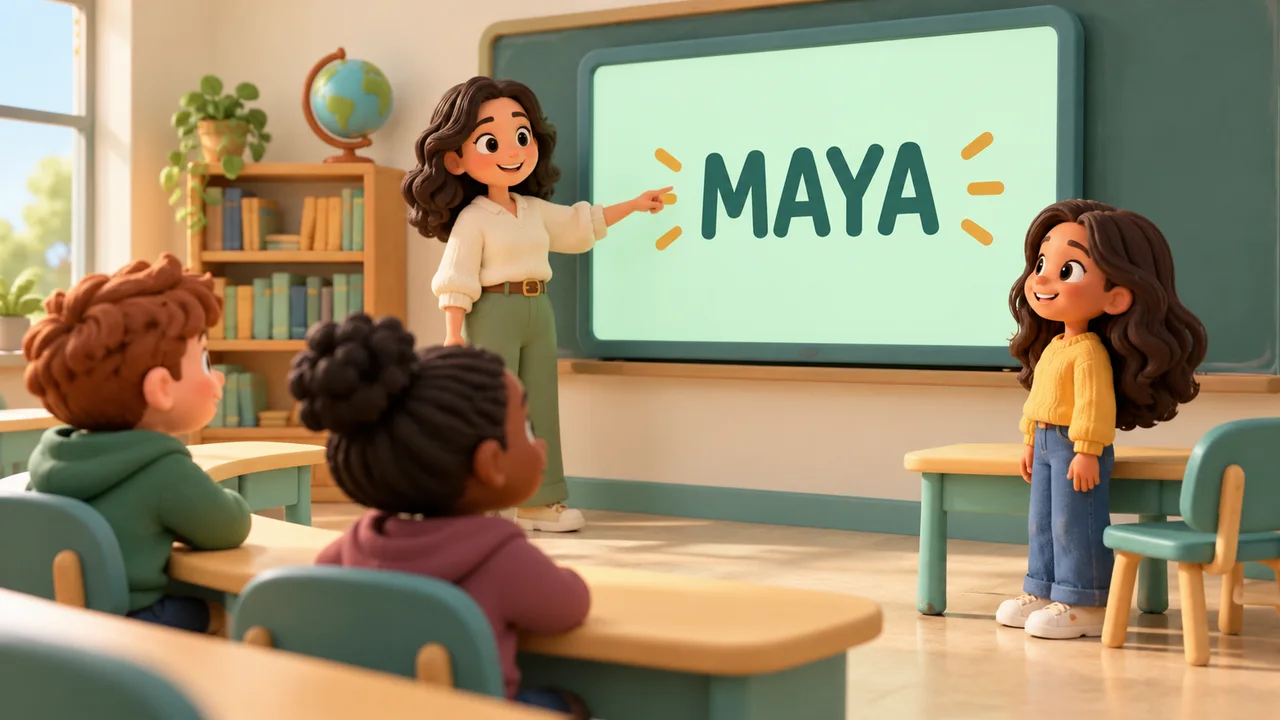
L'enregistrement volontaire conserve une classe dans ce navigateur. Les absences et les passages sont propres à la séance : recharger la page, modifier la liste ou changer de classe les réinitialise. Copiez les informations utiles avant de passer à un autre groupe.

Essayez l’exemple, puis remplacez ses données par celles de votre séance.
Le changement de classe annule les modifications non enregistrées et réinitialise cette leçon.
Jusqu'à 500 élèves, 120 caractères chacun. Les noms correspondants restent des entrées distinctes. La modification réinitialise cette leçon.
Consultez le résultat complet avant de l’annoncer et conservez ce qui vous sera utile avant de quitter la page.
Les options de cette page déterminent les résultats possibles.
Cochez les élèves à exclure de cette leçon. Les entrées précédemment sélectionnées restent exclues.
Une nouvelle séance efface les sélections et les absences. Recharger la page ou changer de classe réinitialise aussi la séance.
Le résultat précis peut varier ; les règles de l’exemple restent les mêmes.
Dans une classe de dix élèves, deux absences laissent huit entrées éligibles pour un tour sans répétition.
Conservez les informations nécessaires au déroulement de la séance.
Enregistrer la classe conserve la liste dans ce navigateur. Les absences et l’historique de séance ne sont pas enregistrés. La liste est accessible dans toutes les langues du site, sans synchronisation entre appareils.
L'accès au presse-papiers n'est pas disponible. Sélectionnez le texte manuellement ou téléchargez vos résultats.
Des réponses sur les réglages et les cas particuliers de cet outil.
Non. Une liste enregistrée reste dans le navigateur utilisé. Il n'y a ni compte de classe ni synchronisation avec un autre ordinateur.
Oui. Retirez sa marque d'absence. Son éligibilité dépendra alors des réglages de répétition et des passages déjà réalisés dans la séance.
Enregistrer la classe conserve la liste dans ce navigateur. Les absences et l’historique de séance ne sont pas enregistrés. La liste est accessible dans toutes les langues du site, sans synchronisation entre appareils.
L'accès au presse-papiers n'est pas disponible. Sélectionnez le texte manuellement ou téléchargez vos résultats.
Tirage au sort des élèves
Sélectionnez un élève parmi les présents. Utilisez le suivi des passages pour organiser la participation pendant la séance.
Trois étapes pour préparer la séance
Le changement de classe annule les modifications non enregistrées et réinitialise cette leçon.
Jusqu'à 500 élèves, 120 caractères chacun. Les noms correspondants restent des entrées distinctes. La modification réinitialise cette leçon.
Consultez le résultat complet avant de l’annoncer et conservez ce qui vous sera utile avant de quitter la page.
Vérifiez les règles et le résultat avant de les partager.